Så räddar du datan när din SSD-hårddisk plötsligt slutar svara
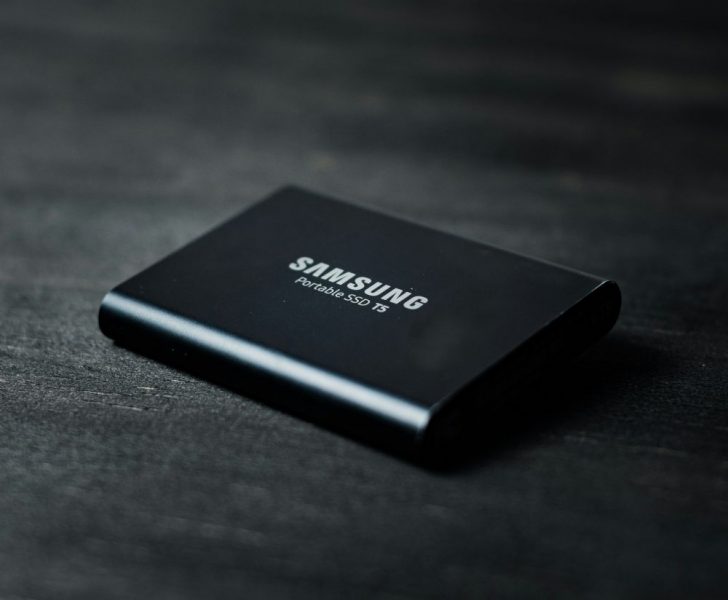
Att förlora åtkomst till sina filer på en SSD-hårddisk kan kännas som en digital katastrof, särskilt eftersom dessa diskar ofta dör helt ljudlöst till skillnad från de gamla mekaniska varianterna. När en SSD plötsligt slutar svara handlar det ofta om korrupta drivrutiner, strömhanteringsfel eller i värsta fall trasiga minnesceller. Innan du drabbas av panik och formaterar om enheten finns det flera beprövade metoder för att återuppliva hårdvaran och kopiera över viktig data till säkerhet. I den här guiden går vi igenom allt från enkla knep som ”power cycling” till avancerad programvara, så att du kan rädda dina oersättliga bilder och dokument innan det är för sent.
Väck disken till liv: Enkla knep och power cycling
När din SSD plötsligt slutar svara handlar det ofta om att kontrollern har hamnat i ett låst tillstånd. Till skillnad från gamla mekaniska diskar som låter illa när de går sönder förblir en SSD helt tyst vilket gör felet svårare att diagnostisera direkt. Det första steget är att kontrollera de fysiska anslutningarna ordentligt genom att dra ur och sätta i kablarna igen. Ibland kan oxidering eller små glapp orsaka att operativsystemet tappar kontakten med lagringsenheten trots att själva hårdvaran egentligen fungerar som den ska under ytan.
Metoden för att återställa strömtillförseln
En av de mest effektiva metoderna för att få liv i en till synes död SSD kallas för power cycling. Denna process går ut på att låta disken få ström utan att datorn försöker kommunicera med den via datakabeln. Genom att enbart koppla in strömkabeln och låta datorn stå på i bios-läget under en längre tid får disken en chans att köra sina interna rutiner för felkorrigering. Detta kan rensa temporära loggar och återställa kontrollern till ett fungerande läge så att den återigen kan kommunicera med resten av systemet.

Kontrollera inställningar i bios och operativsystemet
Ibland kan problemet ligga i hur datorns moderkort pratar med enheten snarare än i själva disken. Genom att gå in i bios kan du se om enheten överhuvudtaget detekteras av hårdvaran på den lägsta nivån. Om den syns där men inte i Windows kan det vara drivrutiner eller felaktiga inställningar för strömsparfunktioner som spökar. Det är viktigt att säkerställa att sata-kontrollern är inställd på rätt läge och att inga energisparlägen tvingar disken att gå i vila i förtid.
-
Se till att alla kablar är ordentligt anslutna till både moderkort och nätaggregat
-
Låt disken sitta med enbart ström i trettio minuter för att trigga intern reparation
-
Uppdatera moderkortets firmware för att säkerställa full kompatibilitet med nyare ssd-teknik
-
Prova att byta till en annan port på moderkortet för att utesluta kanalfel
-
Kontrollera om enheten dyker upp i diskhantering efter en hård omstart av systemet
Genomför en grundlig felsökning av hårdvaran
Om inga av de tidigare stegen fungerar bör man testa enheten i en annan dator eller via en extern dockningsstation. Detta utesluter att felet ligger i din specifika dators moderkort eller strömförsörjning vilket är vanligare än man tror. En SSD är känslig för spänningsfall och om ditt nätaggregat börjar svikta kan det vara anledningen till att disken beter sig opålitligt. Genom att systematiskt isolera varje komponent kan du snabbt avgöra om det är dags att gå vidare till mer avancerade räddningsmetoder för din viktiga data.
Mjukvarans räddning: Återställningsprogram som hittar dolda filer
När hårdvaran väl identifieras av systemet men filerna fortfarande är oåtkomliga krävs specialiserad programvara för att extrahera informationen. Logiska fel i filsystemet kan göra att partitioner ser tomma ut eller markeras som oinitierade trots att all data finns kvar på minnescellerna. Återställningsprogram fungerar genom att skanna igenom disken sektor för sektor och pussla ihop filstrukturer som operativsystemet har tappat bort. Detta kräver tålamod eftersom en grundlig skanning av en stor SSD kan ta flera timmar beroende på skadans omfattning och diskens hastighet.
Skanning efter förlorade partitioner och filsystem
Det finns flera kraftfulla verktyg som kan identifiera gamla partitionstabeller som skrivits över eller korrumperats. När du kör dessa program är det kritiskt att du aldrig sparar den återställda datan på samma disk som du försöker rädda. Att skriva ny data till en skadad SSD kan permanent radera de filer du försöker få tillbaka genom att skriva över de celler där informationen fortfarande ligger lagrad. Genom att använda en extern hårddisk som mål för räddningsarbetet minimerar du risken för total dataförlust under den pågående processen.

Hantering av skadade sektorer och läsfel
En utmaning med SSD-teknik är att minnesceller har en begränsad livslängd och kan sluta fungera individuellt över tid. Avancerade programvaror kan instrueras att hoppa över områden som ger läsfel för att istället fokusera på att rädda så mycket som möjligt från de friska delarna av disken. Detta kallas ofta för att skapa en diskavbildning där man kopierar varje fungerande bit till en ny fil. När man väl har en avbildning kan man arbeta i lugn och ro med kopian utan att belasta den döende fysiska disken ytterligare.
-
Använd verktyg som stöder råkopiering av data för att undvika filsystemsbegränsningar
-
Prioritera de mest kritiska dokumenten först under själva återställningsfasen i programmet
-
Undvik att köra tunga bakgrundsprogram som kan störa läshastigheten under skanningen
-
Spara alltid sökresultaten i en loggfil ifall programmet skulle krascha under arbetet
-
Verifiera att de räddade filerna faktiskt går att öppna på en annan fungerande enhet
Förstå skillnaden mellan snabb och djup skanning
De flesta program erbjuder olika nivåer av sökning där den snabba varianten bara letar efter nyligen raderade pekare. För en disk som slutat svara är det nästan alltid nödvändigt att köra en djup skanning som analyserar filernas signaturer direkt. Detta är en mer tidskrävande process men den är ofta den enda vägen framåt när filsystemet är totalförstört. Genom att känna igen mönster för vanliga filtyper som bilder och dokument kan programvaran återskapa filer även om informationen om deras ursprungliga namn och plats har gått förlorad.
När inget annat fungerar – Proffshjälp och framtida backupstrategier
Om mjukvaran inte hittar disken eller om den drabbats av ett allvarligt elektriskt fel återstår bara professionell datarecovery. Detta innebär att experter öppnar enheten i en kontrollerad miljö och ibland flyttar minneschipsen till en ny fungerande kontroller. Det är en kostsam process som bara bör övervägas om innehållet är oersättligt ur ett personligt eller affärsmässigt perspektiv. Innan man skickar iväg disken bör man dock vara medveten om att det aldrig finns några garantier för att allt kan räddas om chippen i sig är fysiskt brända.
Att välja rätt tjänst för dataåterställning
Marknaden för återställningstjänster är stor och det är viktigt att välja en aktör som har specifik erfarenhet av just flashminnen. SSD-återställning skiljer sig markant från mekaniska diskar då det handlar om komplexa algoritmer för dataplacerande snarare än mekanik. Seriösa företag erbjuder ofta en kostnadsfri analys där de bedömer chanserna att få tillbaka datan innan du binder dig till en dyr faktura. Genom att kontrollera recensioner och teknisk kapacitet kan du känna dig tryggare med att din enhet hanteras på rätt sätt av kunniga tekniker.

Bygg upp en robust rutin för säkerhetskopiering
Den viktigaste lärdomen efter ett diskhaveri är att aldrig förlita sig på en enda lagringsplats för viktig information. En modern backupstrategi bör innefatta både lokal lagring på en extern disk och en molnbaserad tjänst för extra säkerhet. Detta kallas ofta för trestegsmetoden där du har originalet på datorn samt kopior på två olika medier. Genom att automatisera dessa processer slipper du oroa dig för mänskliga faktorn och kan sova gott om natten även om din primära SSD skulle sluta svara igen i framtiden.
-
Investera i en molntjänst som synkroniserar dina viktigaste mappar i realtid dygnet runt
-
Använd en extern hårddisk för veckovisa fullständiga systemavbildningar av hela din dator
-
Kontrollera regelbundet att dina säkerhetskopior faktiskt går att läsa och återställa vid behov
-
Förvara en fysisk kopia av din viktigaste data på en annan geografisk plats
-
Byt ut din primära systemdisk vart femte år för att förebygga oväntade hårdvarufel
Utvärdera kostnaden mot värdet av din data
När man står inför valet att betala för professionell hjälp måste man göra en krass bedömning av vad filerna är värda. Handlar det om unika familjebilder eller kritiska arbetsdokument är kostnaden ofta sekundär jämfört med den emotionella eller ekonomiska förlusten. Om du däremot bara har spel och program som går att ladda ner igen är det bättre att köpa en ny disk och börja om från början. Oavsett beslut är erfarenheten av en kraschad disk en kraftig påminnelse om hur sårbar vår digitala tillvaro är utan ordentliga rutiner för backup.